Tailscale로 iPhone에서 로컬 개발 서버의 .test 도메인 접속하기
Mac에서 개발하다 보면 http://localhost:5000으로 개발을 하기도 하지만, 인증 권한 문제로 https://wifinote.test 같은 로컬 도메인으로 사이트를 띄우게 됩니다.
그리고 E2E 테스트에서는 ngrok 와 같은 프로그램을 써서 공용 접속 도메인을 생성해서 모바일 폰에서 띄우기도 하죠. 스테이지 서버에 띄워서 테스트 하기도 합니다.
AI로 개발을 하면 테스트에 대한 이슈가 상대적으로 커지고 이 부분이 너무 번거로웠습니다. 그래서, Tailscale을 세팅해서 제 폰과 집의 컴퓨터 NAS 등이 private network로 묶여 있는 상황이라, 내 폰에서 https://wifinote.test로 접속하면 폰에서 내 개발머신으로 접속하면 참 편하겠다 싶겠다는 생각을 했습니다.
이미 전 Tailscale을 집과 모바일 그리고 개발 서버까지 연동시켰기 때문에 폰의 DNS만 설치해서 Tailscale 과 연동시키면 될 줄 알았습니다.
하지만, 세상에 쉬운 일은 없더군요.
Claude 그 다음에 Claude Code 그 다음에 ChatGPT 그 다음에 Codex 까지 토론과 작업, 토론과 작업을 거의 10시간을 했지만 성공하지 못했습니다. 이유는 바로 Tailscale 에서 저의 개발머신에 만든 dns 서버와 연동이 되지 않아서 입니다. 이 상황에서 제가 사랑하는 모든 AI는 오답을 냈습니다.
결국 성공했고, 이 글은 여러분들이 저와 같은 그 과정을 겪지 않아도 되는 한가지 방법입일 것입니다.
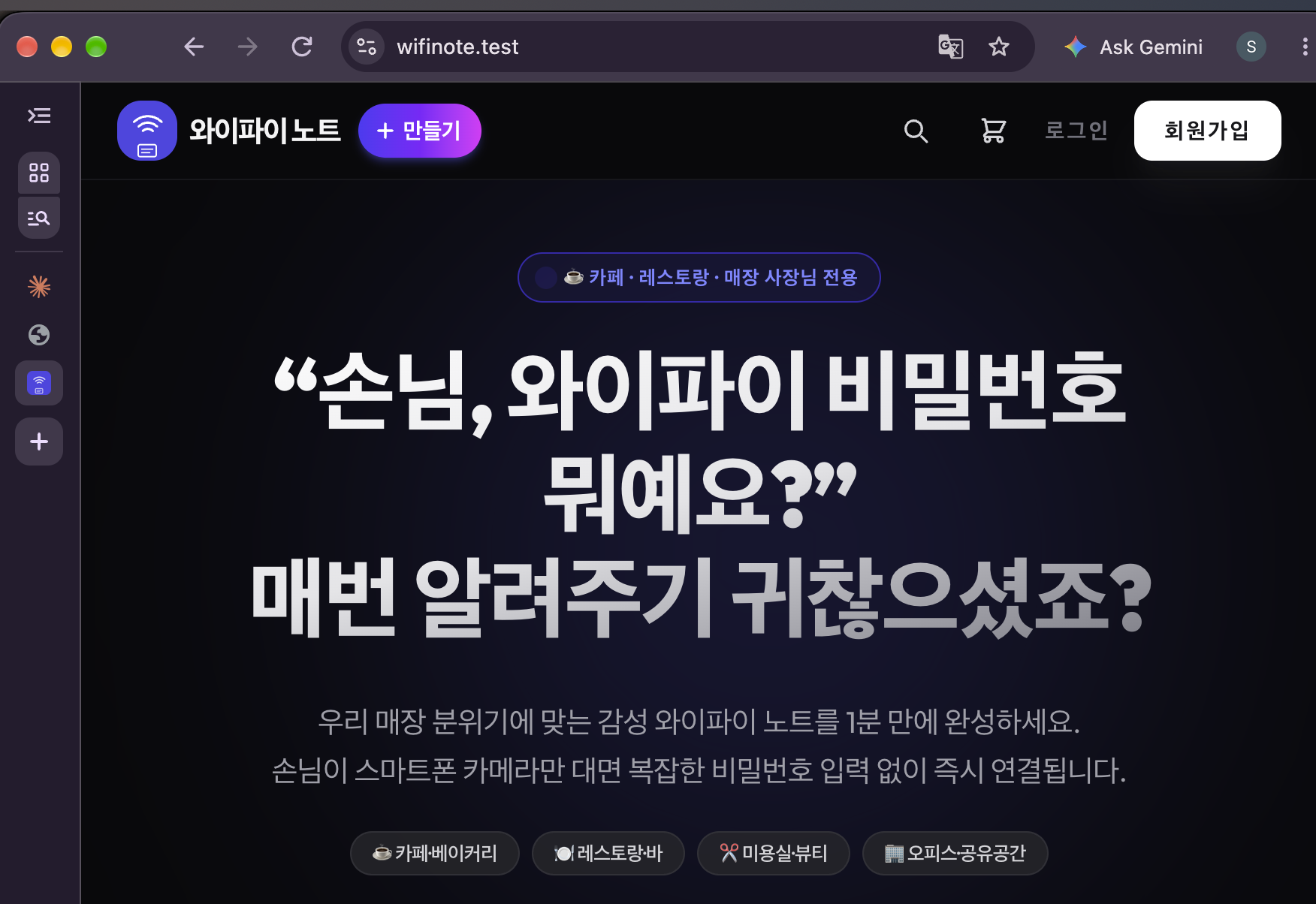
한 번만 설정해 두면 iPhone에서 wifinote.test를 입력했을 때 Mac에서 돌아가는 화면이 그대로 열립니다. 어떤 도메인도 .test 도메인이라면 가능합니다.
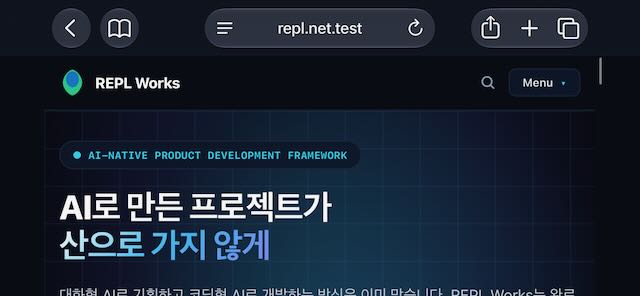

개발머신에서 개발중인 웹사이트를 아이폰 사파리에서 띄운 모습
이 글은 Laravel Herd를 쓰는 Mac을 기준으로 설명하지만, 방법 자체는 특정 도구에 묶여 있지 않습니다. Valet, Docker, Caddy, nginx처럼 .test 도메인으로 로컬 서버를 띄우는 환경이라면 같은 구조로 동작합니다. Herd에 한정된 부분은 본문에서 따로 표시해 두었습니다.
이런 증상이라면 이 글이 도움이 됩니다. Split DNS까지 설정했는데 iPhone Safari에서 “서버를 찾을 수 없음”이 뜬다면, 특히 iPhone이 exit node를 사용 중이라면 8장의 Use with exit node를 확인하세요. 이번 구성에서 DNS 문제를 실제로 해결한 설정입니다.
핵심은 네 가지입니다.
- dnsmasq:
.test도메인을 Mac의 Tailscale IP로 연결합니다. - tailscale serve: 로컬 서버가
127.0.0.1에서만 연결을 받는 경우, Tailscale IP로 들어온 요청을 localhost로 넘겨 줍니다. - Tailscale Split DNS:
.test도메인의 DNS 질의만 위 dnsmasq로 보냅니다. - Use with exit node: exit node를 쓰더라도 이 DNS 서버를 계속 사용하게 합니다.
1. 전체 구성 이해하기
이번 구성에서 Mac은 개발 서버이자 DNS 서버 역할을 합니다.
| 구성 요소 | 역할 |
|---|---|
| 로컬 개발 서버 (이 글에서는 Laravel Herd) | .test 도메인으로 프로젝트를 실행합니다. |
| Tailscale | iPhone과 Mac을 사설 네트워크로 연결합니다. |
| dnsmasq | .test 도메인을 Mac의 Tailscale IP로 변환합니다. |
| tailscale serve | Tailscale IP의 80, 443번 포트를 Mac의 localhost로 전달합니다. |
| Split DNS | .test 질의만 dnsmasq로 전달합니다. |
| Use with exit node | exit node 사용 중에도 해당 DNS 서버를 사용합니다. |
Mac의 Tailscale IP가 100.118.192.120이라면 요청은 이렇게 흘러갑니다.
iPhone: wifinote.test 조회
  → (Tailscale Split DNS) Mac의 dnsmasq
  → 100.118.192.120 응답
iPhone: 100.118.192.120:443 접속
  → (tailscale serve) Mac의 127.0.0.1:443
  → 개발 서버가 Host 헤더(wifinote.test)를 보고 해당 프로젝트 응답
모든 .test 도메인이 같은 IP로 연결되고, 어느 프로젝트를 보여줄지는 개발 서버가 요청의 도메인 이름으로 결정합니다.
TLD 선택에 대한 참고 이 방식은 DNS 응답을 직접 정하는 것이라 이론적으로 어떤 도메인에도 쓸 수 있습니다. 다만
.local은 mDNS와 충돌할 수 있고,.dev는 브라우저가 https를 강제합니다. 로컬 개발용으로 예약된.test를 쓰는 것이 가장 무난합니다.
2. Mac의 Tailscale IP 확인하기
Mac 터미널에서 실행합니다.
tailscale ip -4
출력된 주소를 기록해 둡니다. 이 글에서는 100.118.192.120을 사용하며, 이후 설정의 IP와 도메인은 자신의 값으로 바꿔야 합니다. iPhone에도 Tailscale을 설치하고 같은 tailnet에 연결해 두세요.
tailscale명령을 찾을 수 없다고 나오면 앱 번들 안의 실행 파일을 직접 쓸 수 있습니다./Applications/Tailscale.app/Contents/MacOS/Tailscale ip -4
3. dnsmasq 설치하기
Homebrew로 설치합니다.
brew install dnsmasq
이미 .test를 처리하는 DNS 서버가 돌고 있을 수 있습니다. 먼저 53번 포트를 누가 쓰고 있는지 확인합니다.
sudo lsof -nP -iTCP:53 -iUDP:53
제 환경(Laravel Herd)에서는 Herd의 dnsmasq가 127.0.0.1:53에만 붙어 있었습니다.
dnsmasq-a 50804 nobody  ... UDP 127.0.0.1:53
dnsmasq-a 50804 nobody  ... TCP 127.0.0.1:53 (LISTEN)
이렇게 127.0.0.1에만 붙어 있다면, 우리가 따로 띄울 dnsmasq를 Tailscale IP에만 바인딩해서 충돌 없이 함께 쓸 수 있습니다. 반대로 *:53처럼 모든 인터페이스를 잡고 있다면 두 번째 인스턴스가 “address already in use”로 뜨지 않으니, 기존 쪽 설정에 listen-address=127.0.0.1과 bind-interfaces를 추가해야 합니다.
어느 쪽이든 기존 DNS 설정은 건드리지 않고, 별도 설정 파일로 실행하는 쪽이 안전합니다.
4. Tailscale 전용 DNS 설정 만들기
설정 파일을 만듭니다. Intel Mac이라면 경로가 /usr/local/etc/이고, Apple Silicon Mac이면 /opt/homebrew/etc/ 입니다.
nano /opt/homebrew/etc/dnsmasq-tailscale.conf
listen-address=100.118.192.120
bind-interfaces
no-resolv
no-hosts
address=/test/100.118.192.120
listen-address: 지정한 Tailscale IP에서만 DNS 요청을 받습니다.bind-interfaces: 해당 인터페이스에만 바인딩해서 기존 dnsmasq와 충돌하지 않게 합니다.no-resolv: macOS의 DNS 서버 목록을 읽지 않습니다..test만 처리하는 서버이므로 필요 없습니다.no-hosts: 시스템 hosts 파일을 읽지 않습니다.address=/test/...:.test로 끝나는 모든 도메인에 같은 IP를 응답합니다.
기존 환경이
*.test를127.0.0.1로 응답하는 설정이라면, 그 응답을 iPhone이 받는 순간 iPhone은 자기 자신에게 접속해 버립니다. iPhone에게는 반드시 Mac의 Tailscale IP를 응답해야 합니다.
5. DNS 설정 검증하기
서비스를 띄우기 전에 설정 문법을 확인합니다.
/opt/homebrew/sbin/dnsmasq --test --conf-file=/opt/homebrew/etc/dnsmasq-tailscale.conf
정상이라면 dnsmasq: syntax check OK.가 출력됩니다.
그다음 포그라운드로 먼저 실행해 봅니다. 53번 포트라 sudo가 필요합니다.
sudo /opt/homebrew/sbin/dnsmasq --conf-file=/opt/homebrew/etc/dnsmasq-tailscale.conf --keep-in-foreground
다른 터미널에서 질의해 봅니다.
dig @100.118.192.120 wifinote.test A +short
100.118.192.120
이 결과가 나오지 않는다면 Tailscale 관리 콘솔을 만지기 전에 dnsmasq와 설정 파일부터 확인해야 합니다. 확인이 끝났으면 Ctrl+C로 종료하고 다음 단계로 넘어갑니다.
6. dnsmasq를 macOS 서비스로 실행하기
재부팅 후에도 실행되도록 LaunchDaemon으로 등록합니다. 다음 경로에 파일을 만듭니다.
/Library/LaunchDaemons/dev.tailscale-dnsmasq.plist
<?xml version="1.0" encoding="UTF-8"?>
<!DOCTYPE plist PUBLIC "-//Apple//DTD PLIST 1.0//EN"
  "http://www.apple.com/DTDs/PropertyList-1.0.dtd">
<plist version="1.0">
<dict>
    <key>Label</key>
    <string>dev.tailscale-dnsmasq</string>

    <key>ProgramArguments</key>
    <array>
        <string>/opt/homebrew/sbin/dnsmasq</string>
        <string>--keep-in-foreground</string>
        <string>--conf-file=/opt/homebrew/etc/dnsmasq-tailscale.conf</string>
    </array>

    <key>RunAtLoad</key>
    <true/>

    <key>KeepAlive</key>
    <true/>

    <key>StandardOutPath</key>
    <string>/tmp/tsdns.log</string>

    <key>StandardErrorPath</key>
    <string>/tmp/tsdns.log</string>
</dict>
</plist>
권한을 설정하고 등록합니다.
sudo chown root:wheel /Library/LaunchDaemons/dev.tailscale-dnsmasq.plist
sudo chmod 644 /Library/LaunchDaemons/dev.tailscale-dnsmasq.plist
sudo launchctl bootstrap system /Library/LaunchDaemons/dev.tailscale-dnsmasq.plist
이미 등록되어 있다면 재시작합니다.
sudo launchctl kickstart -k system/dev.tailscale-dnsmasq
부팅 직후 Tailscale이 아직 올라오지 않아 IP 바인딩에 실패할 수 있지만, KeepAlive 덕분에 재시도하다가 결국 실행됩니다.
7. 로컬 서버가 Tailscale IP에서 요청을 받게 하기
DNS가 맞아도 여기서 막히는 경우가 많습니다. 로컬 개발 서버가 127.0.0.1에서만 연결을 받고 있으면, Tailscale IP로 들어온 요청을 받아 줄 곳이 없습니다.
먼저 서버가 어디에 바인딩되어 있는지 확인합니다.
sudo lsof -nP -iTCP:80 -sTCP:LISTEN
필자의 환경(Laravel Herd)에서는 이렇게 보였습니다.
nginx-arm 50805 root ... TCP 127.0.0.1:80 (LISTEN)
127.0.0.1:80처럼 localhost에만 붙어 있다면 아래의tailscale serve가 필요합니다.*:80처럼 모든 인터페이스에 열려 있다면serve없이도 될 수 있습니다. 먼저serve없이 아래curl로 확인해 보세요. 이 경우의 동작은 환경마다 달라서 필자가 따로 검증하지는 않았습니다.
tailscale serve로 Tailscale IP의 80, 443번 포트를 localhost로 넘겨 줍니다.
tailscale serve --bg --tcp 80 tcp://127.0.0.1:80
tailscale serve --bg --tcp 443 tcp://127.0.0.1:443
tailscale serve status
|-- tcp://100.118.192.120:443
|--> tcp://127.0.0.1:443
|-- tcp://100.118.192.120:80
|--> tcp://127.0.0.1:80
- TCP를 그대로 전달하기 때문에 Host 헤더(
wifinote.test)가 유지되어, 개발 서버가 어느 사이트인지 알아봅니다. - 설정은 Tailscale이 저장해서 재부팅 후에도 유지됩니다.
- 접근 범위는 tailnet 안으로 한정됩니다(
tailnet only). - 해제는
tailscale serve reset입니다. 다른 용도의 serve 설정도 함께 지워지니 주의하세요.
80, 443이 아닌 포트를 쓰는 경우
php artisan serve(8000)나 Vite(5173)처럼 도메인이 아니라 포트로 접근하는 서버라면, 같은 방식으로 해당 포트를 넘기면 됩니다.
tailscale serve --bg --tcp 8000 tcp://127.0.0.1:8000
이 경우 DNS 없이 http://100.118.192.120:8000으로 바로 열 수도 있습니다.
동작 확인
Mac에서 확인합니다. 서버가 http 요청을 https로 리다이렉트하는 설정이라면 301 응답이 오는데, 그 응답이 왔다면 정상입니다.
curl -I -H "Host: wifinote.test" http://100.118.192.120
8. 가장 중요한 설정: Use with exit node
여기까지 하고 Tailscale 관리 콘솔에서 Split DNS를 등록했는데도 iPhone에서 .test를 찾지 못한다면, 특히 iPhone이 exit node를 사용 중이라면 이 설정을 확인하세요.
Tailscale은 기본적으로 exit node를 사용하는 기기의 DNS 질의를 exit node 쪽으로 보냅니다. 이때 직접 추가한 커스텀 네임서버는 기본 동작에서 빠질 수 있고, 그러면 .test 질의가 dnsmasq에 닿지 않아 Safari에서 “서버를 찾을 수 없음”이 뜹니다.
Tailscale은 이를 위해 네임서버별로 Use with exit node 옵션을 제공합니다.
- Tailscale DNS 관리 화면을 엽니다.
- Nameservers에서
100.118.192.120항목을 찾습니다. - 해당 항목의 설정(편집 또는 점 세 개 메뉴)에서 Use with exit node를 켭니다.
- 저장합니다.
콘솔 화면은 바뀔 수 있어서 메뉴 위치가 다르게 보일 수 있습니다. 옵션 이름으로 찾으면 됩니다.
이번 구성에서 접속 문제를 실제로 해결한 설정이 바로 이 옵션이었습니다.
9. Tailscale 관리 콘솔에서 Split DNS 설정하기
이제 dnsmasq를 Tailscale의 DNS 설정에 연결합니다. Tailscale DNS 관리 화면에서 다음을 설정합니다.
- Nameservers에서 Add nameserver → Custom을 선택합니다.
- 주소에 Mac의 Tailscale IP
100.118.192.120을 입력합니다. - Restrict to domain을 켜고 도메인에
test를 입력합니다. 앞에 점이나*을 붙이지 않습니다. - 8장의 Use with exit node를 켭니다.
- 저장합니다.
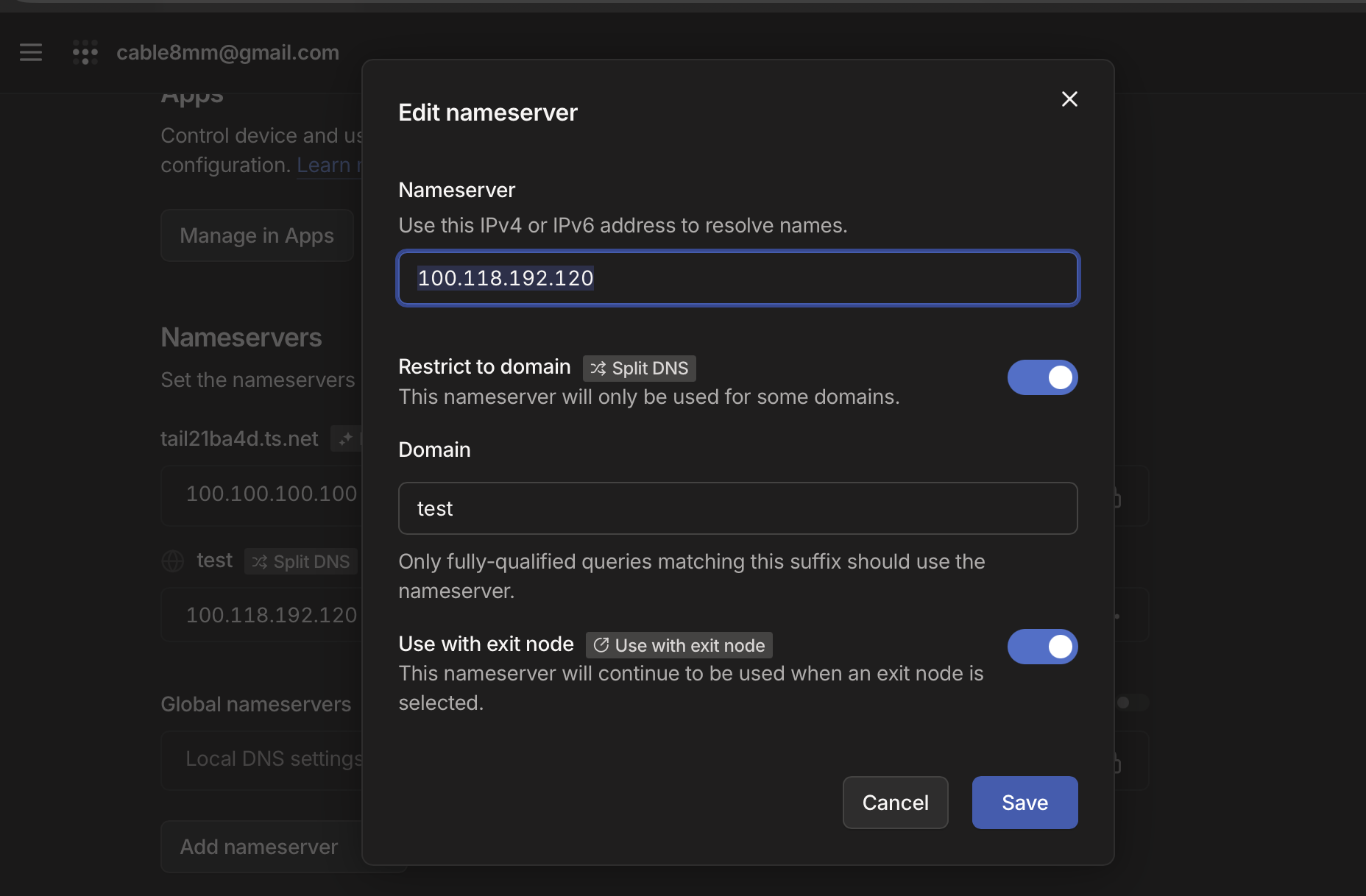
이것이 Tailscale에서 말하는 Split DNS입니다. 모든 인터넷 도메인을 Mac의 dnsmasq로 보내는 것이 아니라, .test 질의만 보냅니다. Split DNS 서버는 포트를 지정할 수 없어서 dnsmasq가 반드시 53번 포트에서 실행되어야 합니다.
마지막으로 iPhone의 Tailscale 앱에서 Use Tailscale DNS settings가 켜져 있는지 확인합니다.
10. iPhone에서 접속 확인하기
iPhone의 Tailscale 연결 스위치가 켜져 있는지 확인한 뒤 Safari에서 엽니다.
https://wifinote.test
같은 Mac의 다른 프로젝트도 같은 방식으로 열립니다.
https://project-a.test
https://project-b.test
HTTPS 인증서 경고
개발 도구가 로컬 인증서(Herd, Valet, mkcert 등)로 https를 제공하는 경우, iPhone은 그 인증서를 만든 로컬 CA를 신뢰하지 않기 때문에 처음 접속하면 Safari에 인증서 경고가 나옵니다. Herd에서 secure로 설정한 사이트는 http://로 접속해도 https://로 리다이렉트되어 이 경고를 만나게 됩니다.
이 글에서는 인증서를 설치하지 않고, 경고 화면에서 “이 웹 사이트 방문”을 눌러 넘어갔습니다. 개발 중에 화면을 확인하는 용도로는 충분했습니다.
다만 한계가 있습니다.
- 시간이 지나거나 Safari를 다시 열면 경고가 다시 나올 수 있습니다.
- 경고를 넘긴 상태에서는 서비스 워커처럼 안전한 연결이 필요한 기능이 제한될 수 있습니다.
- 앱 안의 웹뷰처럼 경고를 넘길 수 없는 환경에서는 접속이 안 될 수 있습니다.
이런 제한이 거슬린다면 개발 도구의 루트 CA 인증서를 iPhone에 설치하고, 설정 → 일반 → 정보 → 인증서 신뢰 설정에서 해당 인증서를 켜면 경고 없이 접속할 수 있습니다. 경고 없이 http로만 확인하고 싶다면 해당 사이트의 secure 설정을 해제하는 방법도 있습니다.
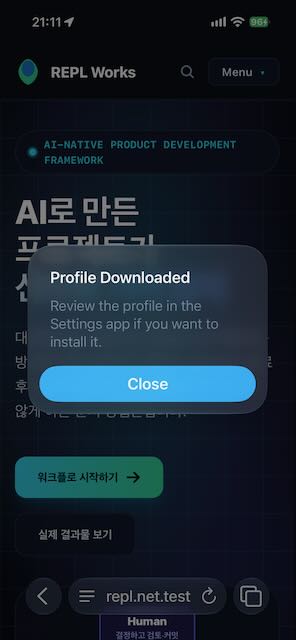
DNS가 정상인 것과 HTTPS 인증서가 신뢰되는 것은 별개의 문제라는 점만 기억하면 됩니다.
11. 문제가 발생했을 때 확인할 항목
| 증상 | 확인할 항목 |
|---|---|
| Mac에서도 도메인이 해석되지 않습니다. | 기존 DNS 설정(Herd, Valet 등)과 dnsmasq 설정을 확인합니다. |
dig @IP wifinote.test의 결과가 예상 IP와 다릅니다. |
listen-address, address=/test/... 설정과 서비스 상태(/tmp/tsdns.log)를 확인합니다. |
| iPhone에서 “서버를 찾을 수 없음”이 뜹니다. | 콘솔의 Split DNS 등록(test, 앞에 점 없음), iPhone의 “Use Tailscale DNS settings”, exit node 사용 시 Use with exit node를 확인합니다. iCloud 비공개 릴레이도 꺼 두고 테스트하면 변수를 줄일 수 있습니다. |
http://100.118.192.120(IP 직접)은 열리는데 도메인만 안 열립니다. |
연결은 정상이고 DNS 문제입니다. Split DNS와 Use with exit node를 확인합니다. |
| 도메인은 찾는데 접속이 타임아웃 됩니다. | 서버가 localhost에만 붙어 있는지 lsof로 확인하고, tailscale serve status에 해당 포트 설정이 있는지 봅니다. 7장이 빠졌을 가능성이 높습니다. |
| 한동안 잘 되다가 갑자기 안 됩니다. | Mac이 잠자기 상태면 DNS와 웹 서버가 함께 멈춥니다. 개발 중에는 caffeinate -d로 막을 수 있습니다. |
| 도메인은 열리지만 HTTPS 경고가 나옵니다. | DNS 문제가 아니라 인증서 신뢰 문제입니다. 10장의 HTTPS 인증서 경고를 참고합니다. |
Linux 서버(NAS 등)에서 curl http://100.x.x.x가 타임아웃 됩니다. |
그 기기의 Tailscale이 userspace networking 모드면 일반 curl이 Tailscale을 타지 않습니다. (printf 'HEAD / HTTP/1.0\r\nHost: wifinote.test\r\n\r\n'; sleep 2) \| tailscale nc 100.118.192.120 80으로 테스트합니다. |
마지막 행은 필자가 실제로 겪은 함정입니다. Mac에서 NAS로는 연결되는데 NAS에서 Mac으로는 안 되는 것처럼 보여서 ACL과 방화벽을 한참 의심했지만, 테스트 방법이 잘못된 것이었습니다. 문제를 좁힐 때는 폰처럼 실제 VPN 인터페이스를 쓰는 기기에서 확인하는 것이 확실합니다.
부록: 명령어 하나로 자동화하기 (tsdns)
위 과정을 매번 기억하기 어려워서 한 번에 처리하는 스크립트를 만들었습니다. ~/bin/tsdns로 저장하고 실행 권한을 줍니다.
mkdir -p ~/bin
chmod +x ~/bin/tsdns
~/bin이 PATH에 없다면 .zshrc에 export PATH="$HOME/bin:$PATH"를 추가합니다.
명령은 다섯 개입니다.
tsdns setup: dnsmasq 설치, 설정 파일, LaunchDaemon,tailscale serve까지 한 번에 처리합니다.tsdns test [도메인]: DNS와 웹 서버가 응답하는지 확인합니다.tsdns status: 설정과 53번 포트, serve 상태를 보여 줍니다.tsdns restart: dnsmasq를 재시작합니다.tsdns remove: 모두 제거합니다.
환경변수로 동작을 바꿀 수 있습니다.
TSDNS_TLD: 처리할 TLD입니다. 기본값은test입니다.TSDNS_PORTS: serve로 넘길 포트 목록입니다. 기본값은"80 443"이고, 예를 들어TSDNS_PORTS="8000" tsdns setup처럼 바꿀 수 있습니다.
#!/usr/bin/env bash
# tsdns — 폰에서 로컬 개발 서버의 .test 도메인을 Tailscale로 열기 위한 DNS 헬퍼
# 사용법: tsdns setup | status | test [도메인] | restart | remove
# 환경변수: TSDNS_TLD (기본 test), TSDNS_PORTS (기본 "80 443")
set -euo pipefail

TLD="${TSDNS_TLD:-test}"
PORTS="${TSDNS_PORTS:-80 443}"
PREFIX="$(brew --prefix 2>/dev/null || echo /opt/homebrew)"
CONF="$PREFIX/etc/dnsmasq-tailscale.conf"
DNSMASQ="$PREFIX/sbin/dnsmasq"
LABEL="dev.tailscale-dnsmasq"
PLIST="/Library/LaunchDaemons/$LABEL.plist"
LOG="/tmp/tsdns.log"

ts() {
  if command -v tailscale >/dev/null 2>&1; then
    tailscale "$@"
  else
    /Applications/Tailscale.app/Contents/MacOS/Tailscale "$@"
  fi
}

get_ip() {
  local ip
  ip="$(ts ip -4 2>/dev/null | head -n1 || true)"
  if [[ -z "$ip" ]]; then
    echo "Tailscale IP를 못 가져왔어. Tailscale이 켜져 있는지 확인해." >&2
    exit 1
  fi
  echo "$ip"
}

cmd_setup() {
  local ip port
  ip="$(get_ip)"
  echo "→ Tailscale IP: $ip"

  if [[ ! -x "$DNSMASQ" ]]; then
    echo "→ dnsmasq 설치 중..."
    brew install dnsmasq
  fi

  echo "→ 설정 파일 작성: $CONF"
  cat > "$CONF" <<EOF
listen-address=$ip
bind-interfaces
no-resolv
no-hosts
address=/$TLD/$ip
EOF

  echo "→ LaunchDaemon 등록 (sudo 필요)"
  sudo tee "$PLIST" >/dev/null <<EOF
<?xml version="1.0" encoding="UTF-8"?>
<!DOCTYPE plist PUBLIC "-//Apple//DTD PLIST 1.0//EN" "http://www.apple.com/DTDs/PropertyList-1.0.dtd">
<plist version="1.0">
<dict>
  <key>Label</key><string>$LABEL</string>
  <key>ProgramArguments</key>
  <array>
    <string>$DNSMASQ</string>
    <string>--keep-in-foreground</string>
    <string>--conf-file=$CONF</string>
  </array>
  <key>RunAtLoad</key><true/>
  <key>KeepAlive</key><true/>
  <key>StandardErrorPath</key><string>$LOG</string>
  <key>StandardOutPath</key><string>$LOG</string>
</dict>
</plist>
EOF
  sudo chown root:wheel "$PLIST"
  sudo chmod 644 "$PLIST"
  sudo launchctl bootout system "$PLIST" 2>/dev/null || true
  sudo launchctl bootstrap system "$PLIST"

  for port in $PORTS; do
    echo "→ Tailscale serve: $port번을 localhost로 전달"
    ts serve --bg --tcp "$port" "tcp://127.0.0.1:$port"
  done

  sleep 1
  cmd_test "check.$TLD" || true

  cat <<EOF

남은 수동 작업 (처음 한 번만):
  Tailscale 관리 콘솔 → DNS → Nameservers → Add nameserver → Custom
  → $ip 입력 → "Restrict to domain" 켜고 "$TLD" 입력
  → exit node를 쓰는 기기가 있다면 "Use with exit node"도 켜기

그다음 폰에서 https://내사이트.$TLD 로 접속해 봐.
EOF
}

cmd_status() {
  local ip
  ip="$(get_ip)"
  echo "Tailscale IP : $ip"
  echo "설정 파일    : $([[ -f "$CONF" ]] && echo "있음 ($CONF)" || echo "없음")"
  echo "LaunchDaemon : $([[ -f "$PLIST" ]] && echo "있음" || echo "없음")"
  echo "--- 53번 포트 ---"
  sudo lsof -nP -iUDP:53 -iTCP:53 || true
  echo "--- tailscale serve ---"
  ts serve status || true
  if [[ -f "$CONF" ]] && ! grep -q "$ip" "$CONF"; then
    echo
    echo "⚠ Tailscale IP가 설정 파일과 달라졌어. 'tsdns setup'을 다시 실행해."
  fi
}

cmd_test() {
  local domain="${1:-check.$TLD}" ip result first_port
  read -r first_port _ <<< "$PORTS"
  ip="$(get_ip)"
  result="$(dig @"$ip" "$domain" +short +time=2 +tries=1 || true)"
  if [[ "$result" == "$ip" ]]; then
    echo "✓ DNS OK: $domain → $result"
  else
    echo "✗ DNS 응답 이상: '${result:-없음}' (기대값 $ip). 로그: $LOG"
    return 1
  fi
  # 어떤 HTTP 응답(301, 404 포함)이든 연결 자체가 되면 성공으로 본다
  if curl -s -o /dev/null -m 3 -H "Host: $domain" "http://$ip:$first_port"; then
    echo "✓ 웹서버 연결 OK: http://$ip:$first_port (Host: $domain)"
  else
    echo "✗ $ip:$first_port 에서 응답 없음. 서버가 켜져 있는지, 'tailscale serve status'에 해당 포트가 있는지 확인해."
  fi
}

cmd_restart() {
  sudo launchctl kickstart -k "system/$LABEL"
  echo "재시작 완료"
}

cmd_remove() {
  sudo launchctl bootout system "$PLIST" 2>/dev/null || true
  sudo rm -f "$PLIST"
  rm -f "$CONF"
  ts serve reset || true
  echo "제거 완료. Tailscale 콘솔의 Split DNS 항목은 직접 지워줘."
}

case "${1:-}" in
  setup)   cmd_setup ;;
  status)  cmd_status ;;
  test)    shift; cmd_test "$@" ;;
  restart) cmd_restart ;;
  remove)  cmd_remove ;;
  *)
    echo "사용법: tsdns {setup|status|test [도메인]|restart|remove}"
    exit 1
    ;;
esac
Tailscale 콘솔의 Split DNS 등록은 웹에서 해야 해서 스크립트로 할 수 없습니다. 이 한 번의 수동 작업만 남습니다. tsdns remove는 tailscale serve reset을 실행하므로, 다른 용도로 serve를 쓰고 있다면 해당 줄을 빼고 사용하세요.
Laravel Herd로 Node 기반 프로젝트를 domain.test로 띄우기
전 Astro나 Next.JS, React 기반의 프로젝트도 domain.test로 띄워놓고 개발하는데요, 그 방법을 간단히 설명합니다.
이런 식으로 개발 서버를 띄웁니다.
❯ npm run dev -- --host 0.0.0.0
npm notice run replworks@0.0.1 dev
npm notice run astro dev --host 0.0.0.0
20:52:45 [vite] connected.
20:52:45 [types] Generated 0ms
20:52:46 [vite] connected.
20:52:46 [content] Syncing content
20:52:46 [content] Astro config changed
20:52:46 [content] Clearing content store
20:52:46 [content] Synced content
 astro  v7.3.5 ready in 512 ms
┃ Local    http://localhost:4321/
┃ Network  http://192.168.45.28:4321/
           http://100.118.192.120:4321/
20:52:46 watching for file changes...
20:54:10 Configuration file updated. Restarting...
20:54:10 [vite] connected.
20:54:10 [vite] connected.
20:54:10 [vite] server restarted.
그 후에 다른 터미널에서 프록시를 만듭니다.
❯ herd proxy repl.net.test http://127.0.0.1:4321
Herd will now proxy [http://repl.net.test] traffic to [http://127.0.0.1:4321].
Restarting Nginx...
https 로 개발을 한다면,
❯ herd proxy --secure repl.net.test http://127.0.0.1:4321
Herd will now proxy [https://repl.net.test] traffic to [http://127.0.0.1:4321].
Restarting Nginx...
이렇게 https 환경에서 localhost나 127.0.0.1 도메인을 쓰지 않고 개발을 할 수 있습니다. 어떤 언어 어떤 프레임워크에서도 가능합니다.
Vite에서 권한 에러가 생길 경우가 있는데요, 그 때는
    server: {
      host: '0.0.0.0',
      allowedHosts: ['repl.net.test'],
    },
이런 식으로 allowedHosts 에 도메인을 추가하시면 됩니다.
마무리
AI가 대부분의 일은 잘 처리하지만, 이렇게 일반적이지 않은 세팅은 사람과 마찬가지로 잘 헤매게 됩니다. 되는건 확실한데 어떻게 하는지는 모르겠다 혹은 중간에 뭐하나가 빠진 것 같다 할 때, AI만으로는 해결이 안되더군요.
이 글을 AI에게 보여 주면 알아서 잘 세팅해 줄 수 있을 것 같네요.